
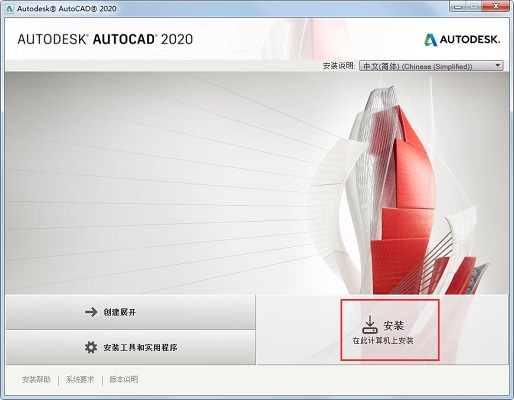
1、点击其中的exe应用程序,进入安装向导界面,接着点击安装。
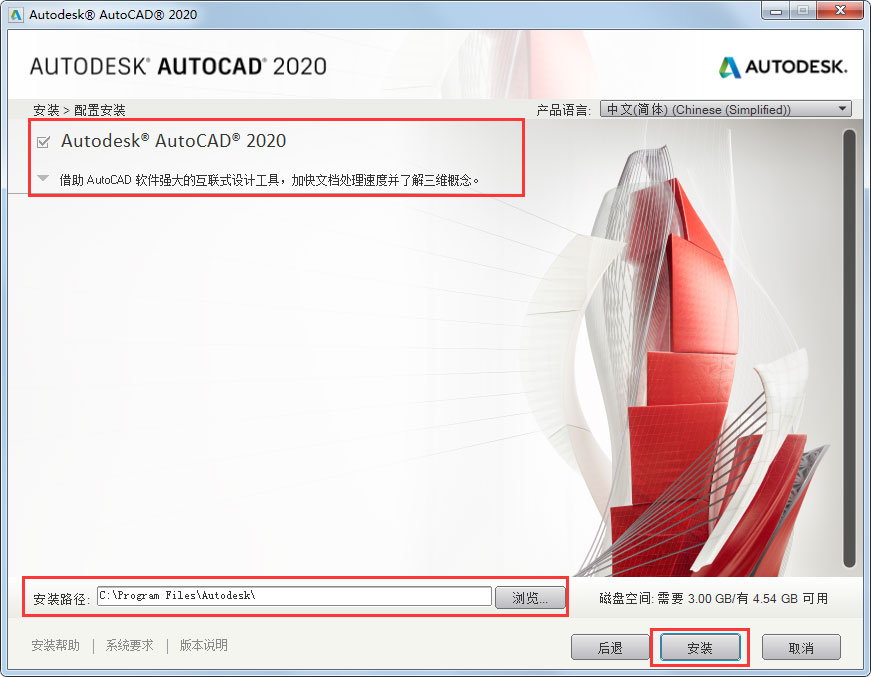
2、选择软件安装位置界面,华军小编建议用户们安装在D盘中,选择好安装位置点击下一步。
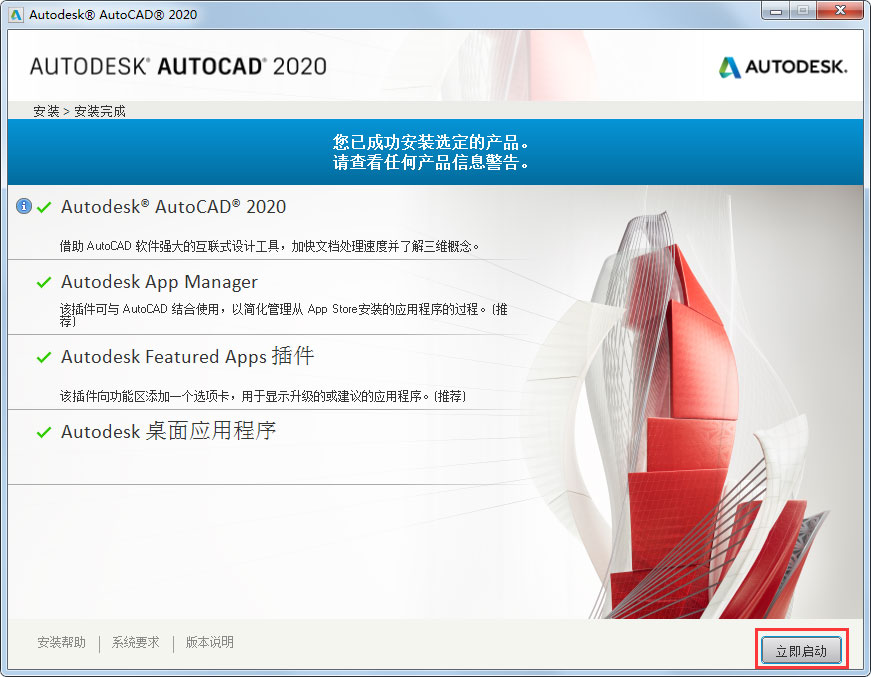
3、AutoCAD2020安装结束,点击完成即可。
AutoCAD2020快截指令
圆 <–> C
点 <–> PO
平行线 <–> L
弧形 <–> A
椭圆形 <–> EL
报表 <–> TB
矩形框 <–> REC
面域 <–> REG
建立块 <–> B
插进块 <–> I
多段线 <–> PL
结构线 <–> XL
图案填充 <–> H
样条曲线 <–> SPL
正多边形 <–> POL
标注快捷键指令:
线形标明 <–> DLI
两端对齐标明 <–> DAL
弦长标明 <–> DAR
坐标标注 <–> DOR
半经标明 <–> DRA
钣金折弯标明 <–> DJO
直徑标明 <–> DDI
视角标明 <–> DAN
迅速标明 <–> QDIM
基准线标明 <–> DBA
连续标注 <–> DCO
尺寸公差 <–> TOL
标识圆心点 <–> DCE
钣金折弯线形 <–> DJL
编写标明 <–> DED
标明款式 <–> DST
改动键盘快捷键指令:
删掉 <–> E
拷贝 <–> CO
镜像系统 <–> MI
偏位 <–> O
列阵 <–> AR
挪动 <–> M
转动 <–> RO
放缩 <–> SC
拉申 <–> S
剪裁 <–> TR
拓宽 <–> EX
切断 <–> BR
合拼 <–> J
倒圆角 <–> CHA
圆弧 <–> F
溶解 <–> X
文本键盘快捷键指令:
几行文本 <–> MT
单行文本 <–> DT
改动文本 <–> ED
查找替换 <–> FIND
拼写检查 <–> SP
款式键盘快捷键指令:
文本款式 <–> ST
表格样式 <–> TS
导线款式 <–> MLS
图层快捷键指令:
涂层管理方法 <–> LA
涂层情况 <–> LAS
锁定涂层 <–> layfrz
关掉涂层 <–> layoff
锁住涂层 <–> laylck
开启涂层 <–> layulk
主题授权提示:请在后台主题设置-主题授权-激活主题的正版授权,授权购买:RiTheme官网

评论(0)