
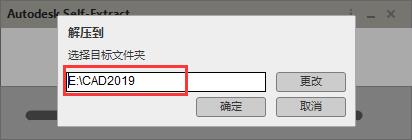
1、双击打开,选择文件夹进行解压,然后点击“确定”。系统会自动进行解压步骤,等待完毕。
2、解压完会自动打开cad2019的安装界面,然后正在初始化,需要等待片刻。当初始化完毕会出现如下图所示,点击“安装”按钮,进行安装。

3、然后进入安装状态,用户需要等待。然后会弹出许可协议,点击“我接受”,然后下一步。

4、选择安装路径,点击“安装”。

5、稍等片刻,安装完,点击“完成”。
autocad2019怎么改背景颜色
1、选择【工具】-【选项】,在命令栏输入快捷键【op】,回车
2、进入【选项】面板,选择【显示】-【颜色】,选择自己想要的颜色,如果还想要其他的颜色,选择【选择颜色】选择更多的颜色
3、选择好就可以点击【应用并关闭】
autocad2019配置要求
1、操作系统要求:Windows7 SP1(32位和64位)、Windows8.1(含更新KB2919355、32位和64位)、Windows10(仅限64位、版本1607或更高版本)。
2、CPU类型要求:最低2.5–2.9 GHz处理器。
3、内存要求:最低8GB。
4、显示器分辨率要求:最低1920×1080分辨率。
5、显卡要求:最低1GB GPU,具有29GB/s带宽,与DirectX 11兼容。
6、磁盘空间要求:6.0 GB可用硬盘空间。
7、其他要求:.NETFramework版本4.7以上、Adobe Flash Player v10或更高版本,Google Chrome(适用于 AutoCAD Web)。
主题授权提示:请在后台主题设置-主题授权-激活主题的正版授权,授权购买:RiTheme官网
声明:本站所有文章,如无特殊说明或标注,均为本站原创发布。任何个人或组织,在未征得本站同意时,禁止复制、盗用、采集、发布本站内容到任何网站、书籍等各类媒体平台。如若本站内容侵犯了原著者的合法权益,可联系我们进行处理。

评论(0)