
从“效果浏览器”中选择“ Hawaiki Color”,然后将其应用于所选的片段,或使用“标题”(叠加)版本对多个片段进行全局分级。
Hawaiki Color使所有工具触手可及,从而实现快速,有效和身临其境的工作流程,因此您可以进行分级而不用不留意图像。
行业标准的色轮(低,中,高),可提供响应迅速,直观且准确的结果。
大型且极其细粒度的控件意味着可以轻松获得难以置信的精确结果,从而将您的色彩等级提升到一个全新的水平。
独特的自定义评分界面,可以根据您的工作方式立即进行配置。
UI设计可最大程度地减少对范围的影响,或在需要时将其完全删除,以准确监控分级图像。
实测支持Big sur 11系统,支持最新版Final Cut Pro 10.6.1。
安装说明
1.打开下载的dmg安装包,双击 Install FxFactory 7.2.6.pkg 安装程序开始安装FxFactory插件管理程序。
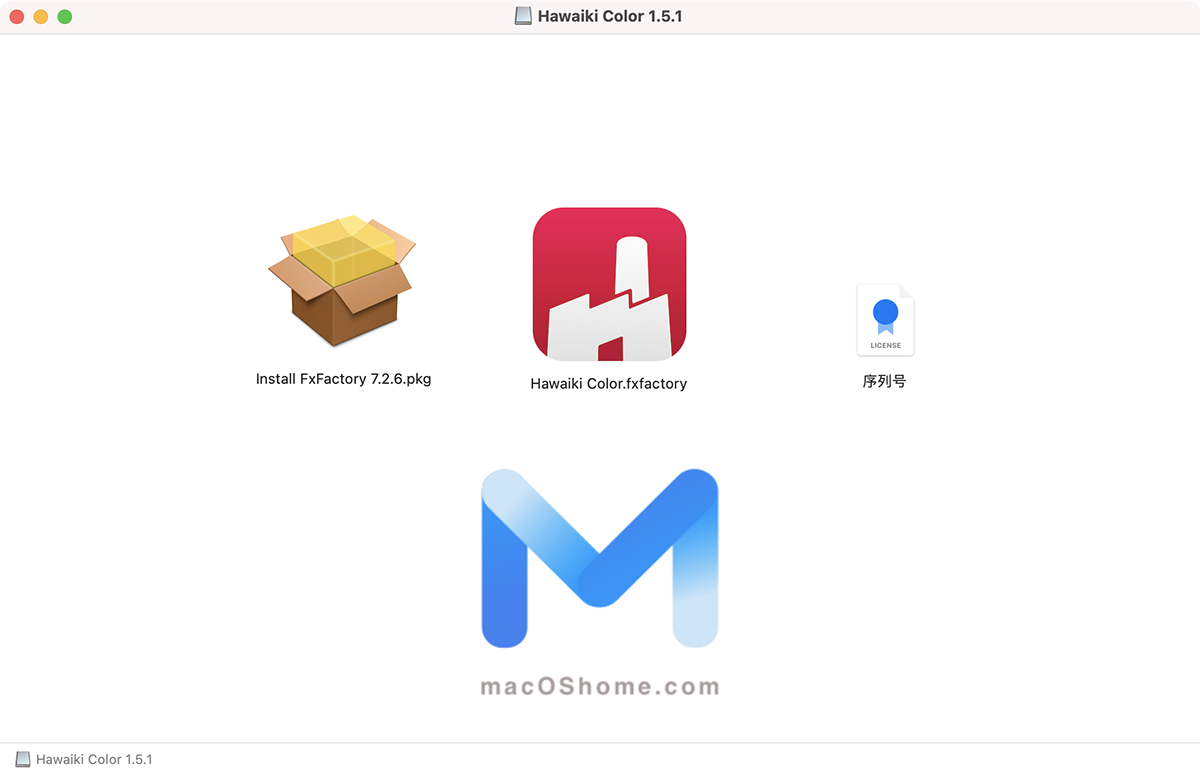
2.安装好FxFactory后,然后双击安装包里面的 Hawaiki Color.fxfactory ,这个时候会自动跳转到FxFactory程序,然后我们点击FxFactory — Preferences… 菜单。
3.弹出的 Preferences 菜单我们点击 Products选项。
4.找到Hawaiki Color 选项,点击 Redeem Code。
5.在弹出的Register Hawaiki Color 注册框中,Email:输入框随便输入一个邮箱地址。再打开dmg安装包里面的注册码文本文件,把里面的注册码复制然后粘贴到Code:输入框,最后点击 Register按钮完成插件注册激活。
主题授权提示:请在后台主题设置-主题授权-激活主题的正版授权,授权购买:RiTheme官网
声明:本站所有文章,如无特殊说明或标注,均为本站原创发布。任何个人或组织,在未征得本站同意时,禁止复制、盗用、采集、发布本站内容到任何网站、书籍等各类媒体平台。如若本站内容侵犯了原著者的合法权益,可联系我们进行处理。

评论(0)