
Adobe Lightroom Classic 是一款专业的图像后处理软件,常用于各种工作室,可以快速导入、处理、管理和显示图像。增强的校准工具、强大的组织功能和灵活的打印选项可以帮助您加快速度。轻松整理桌面上的所有照片,并以多种方式共享。使用Lightroom Classic,您需要所有桌面编辑工具来充分利用照片。增强色彩,使暗淡的镜头充满活力,去除分散注意力的物体,拉直倾斜的镜头。
安装说明
测试于intel/M1/M2 Ventura 13.2.1 – 13.4。
请先操作:macOS打开允许从任何来源下载的APP运行和安装,M1/M2 电脑确保你启用了:在Apple Silicon M1 Mac电脑上安装Rosetta 2 运行intel应用
1.打开下载的dmg安装包,把所有安装文件拖到桌面来,然后先安装AntiCC 5.9.pkg;
然后打开终端输入命令:sudo xattr -r -d com.apple.quarantine 命令后面要加空格,如下图所示:
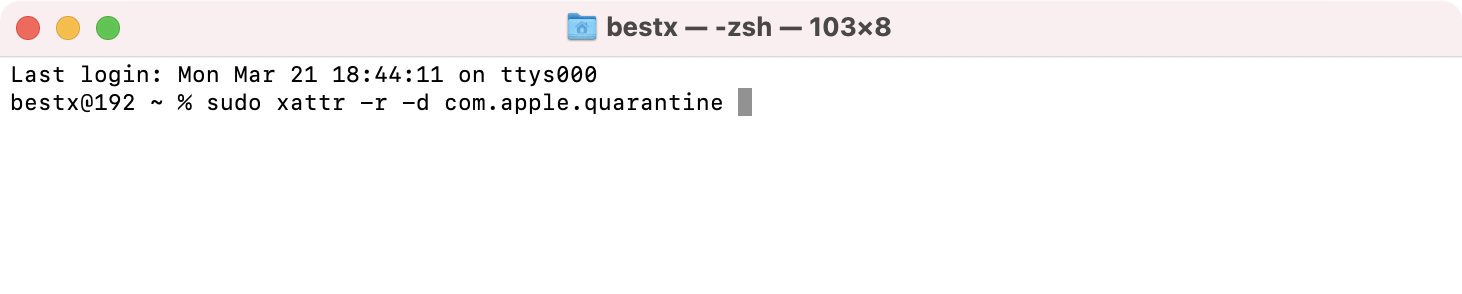
再把桌面的 Install 安装程序 往终端里面拖。
然后按回车键,提示Password时候,输入你的mac开机密码,然后按回车键运行。注意!密码是看不见的,输入完按回车键运行就可以!
2.现在双击桌面的的“Install”开始安装,出现安装提示,点击 Install继续;
提示输入密码,输入你的mac开机密码
开始安装中…
如下图提示安装完成。
3.断开网络回到打开的dmg安装包,双击里面的 Adobe Lightroom Classic 2023补丁.pkg 运行,补丁运行后点击“继续” – “继续” – “自定” – 只保留 Lightroom Classic 12.3(Offline) 勾选 — “安装”继续。
补丁有两个选项说明:
Lightroom Classic 12.3(Offline) ,本模式修改照片模块和地图功能不起作用。
Lightroom Classic 12.3(Onffline with Develop mode),在Adobe Creative Cloud登录Adobe账号开启修改照片模块和地图功能。使用这个模式之前需要联网先打开LRC试用一下,再安装这个模式补丁!(有会员在M1 Pro 16寸 13.5系统下测试这个补丁模式可以正常使用照片修改功能并且无闪退,由于这个功能基于账号通过试用验证才能用,破解后闪退就是因为账号没有通过Adobe试用验证!所以我们无法保证所有机型都能用)
补丁安装完成就可以打开Adobe Lightroom Classic 2023了。
登陆账号&试用操作
方法1:
1.打开软件后点击菜单 “帮助” – “登陆” ,登陆后会弹出 试用界面,点击“开始免费试用”,试用开始后再安装激活补丁,否则账号没有通过Adobe试用验证的话,必定会闪退。
方法2:
1.打开 App Cleaner & Uninstaller ,彻底卸载掉Lightroom Classic。
2.然后下载 Adobe清理工具 :Adobe Creative Cloud Cleaner Tool,打开清理工具后,直接点击 Clean All 清理所有,然后重启电脑。
3.前往 Adobe Creative Cloud 下载创意云并运行安装,安装时候提示登陆的,请登陆你的Adobe账号,如果出现[Adobe 正版服务 (AGS)]选项,记得取消勾选!然后开始安装 Adobe Creative Cloud。
4. Adobe Creative Cloud 安装完成后会自动打开的,我们找到 Lightroom Classic 点击“试用”按钮开始安装。
5.等待 Lightroom Classic 安装完成后,我们点击“开始试用”按钮
试用开始后再安装激活补丁!切记!切记!
5.最后安装 激活补丁即可。
提示恢复权限问题解决
1.下载LightroomCorrectPermission.zip 获取文件,然后解压文件。
2.打开终端工具,把 LightroomCorrectPermission.sh 文件夹拖入终端,然后按回车键运行,接着会提示Password:,输入你的Mac开机密码按回车键即可。
安装问题
如果安装到最后提示 Error: Error: AppleEvent已超时。 的话,实际上已经安装好了,不用理会点击关闭即可。
打开时候提示“Adobe Lightroom Classic”想要访问你的钥匙串中的密钥“Chromnium Safe Storage”。请输入你的Mac开机密码,点击“始终允许”即可。
主题授权提示:请在后台主题设置-主题授权-激活主题的正版授权,授权购买:RiTheme官网

评论(0)