
Adobe Illustrator,常被称为“AI”,是一种应用于出版、多媒体和在线图像的工业标准矢量插画的软件。作为一款非常好的矢量图形处理工具,该软件主要应用于印刷出版、海报书籍排版、专业插画、多媒体图像处理和互联网页面的制作等,也可以为线稿提供较高的精度和控制,适合生产任何小型设计到大型的复杂项目。
安装说明:
安装测试于macOS Ventura 13.5.2 和 13.4.1以及macOS Sonoma 14.0系统。
1.打开下载好的dmg安装包,把AntiCC、Install、packages、products、resources、xxx补丁.pkg等所有文件拖到桌面来
2.进入AntiCC文件夹,安装AntiCC 5.9.pkg(如果已经安装过Adobe Creative Cloud 完整版,可以忽略安装AntiCC 5.9);
3.把 Install 拖到桌面签名(签名操作教程),再打开安装
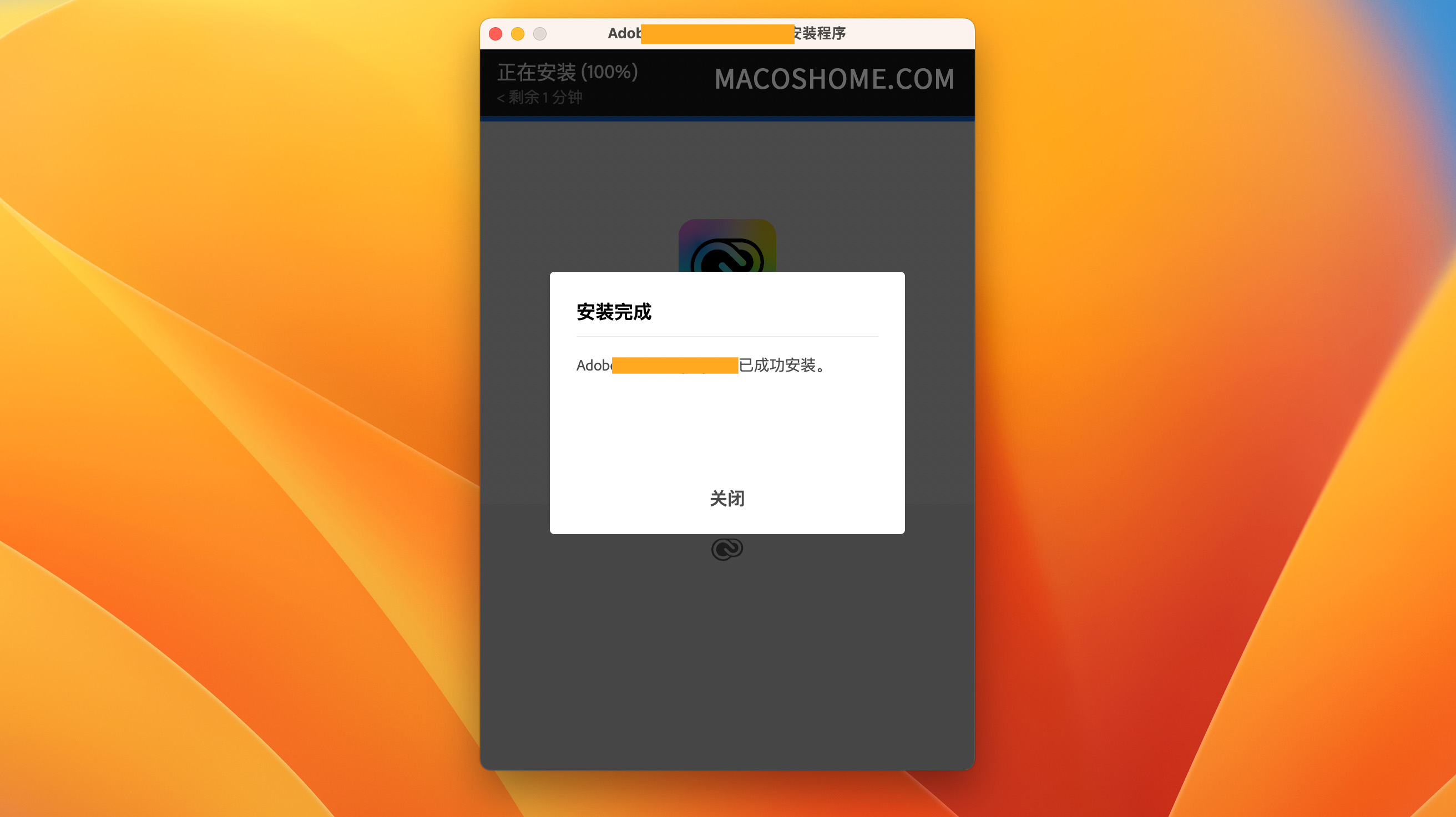
安装完成后关闭
4.打开 Illustrator 并登陆你的Adobe账号,登陆后再退出软件
5.打开 Adobe2023/24补丁.pkg 补丁,点击 “继续” – “继续” – 点击 “自定” – 只保留 Illustrator v27.8.1 选项勾选,然后点击安装即可完成。
6.现在可以打开 Illustrator 了。
软件安装完毕就可以删除拖到桌面的安装文件了。
签名命令(解决已损坏问题)
打开终端输入sudo xattr -d com.apple.quarantine 空格
然后把桌面的install拖入,然后按回车键运行即可解决已损坏问题。
安装问题
如果出现 错误501 提示,说明未满足Antic或Adobe CC桌面要求,请安装好AntiCC或Adobe CC Desktop。
如果出现 “Damaged” error: 错误,对着 Install 安装程序右键 –> 选择打开包内容 –> MacOS –> 双击Install 打开安装。
主题授权提示:请在后台主题设置-主题授权-激活主题的正版授权,授权购买:RiTheme官网

评论(0)