
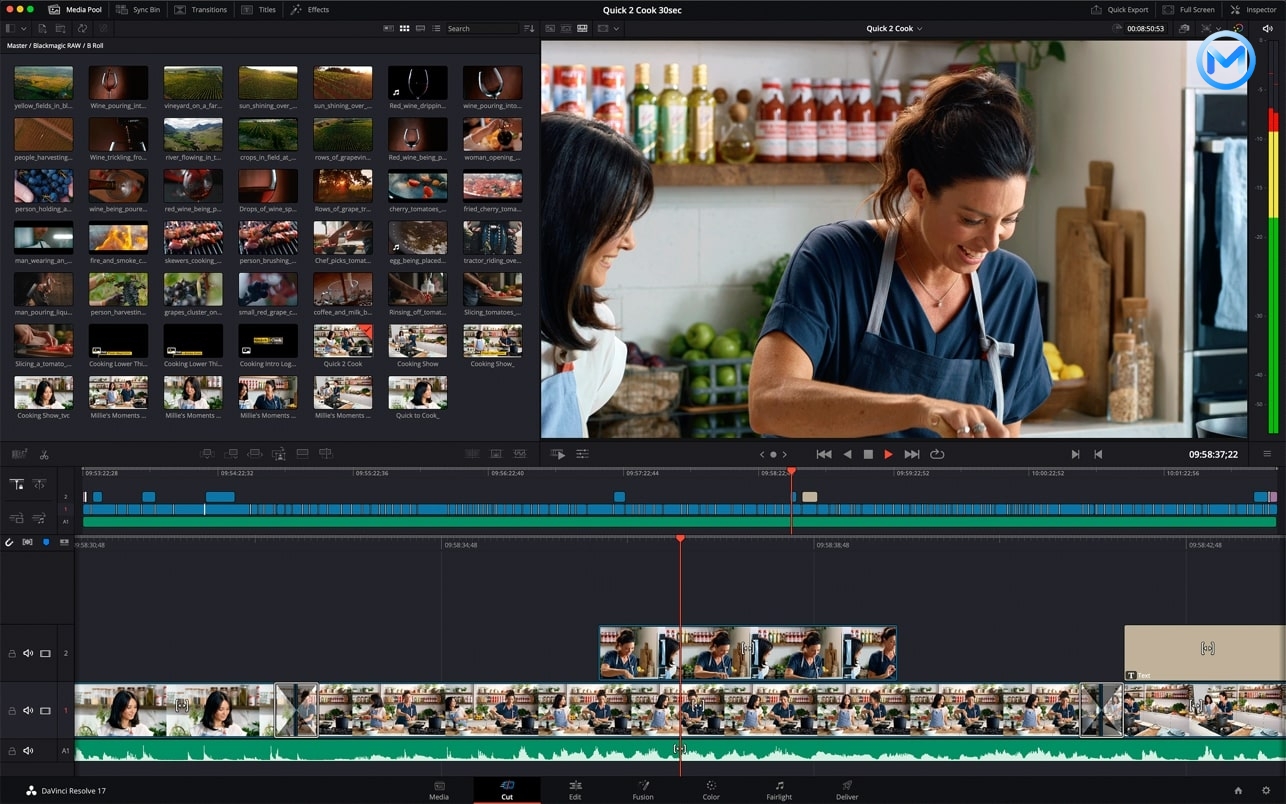
DaVinci Resolve 是世界上唯一在单一软件环境中进行剪辑、调色、视觉效果、图形和音频后期处理的解决方案。其现代、时尚的界面简单直观,对于新手和有经验的用户来说都足够了。
DaVinci Resolve 无需掌握多个应用程序或在不同系统之间切换,极大地简化了您的创作过程。因此,您可以使用原始的高质量图像。本质上,DaVinci Resolve 结合了后期制作工作室的所有属性。现在您可以使用好莱坞使用的 DaVinci Resolve 工具了!
许多影视行业的专业人士更喜欢DaVinci Resolve。其原因在于其令人难以置信的质量和一套先进的工具,使该应用程序在竞争中脱颖而出。DaVinci Resolve 使用 Emmy™ 屡获殊荣的专有 YRGB 色彩空间处理,具有 32 位浮点精度。
它还支持最新的 HDR 格式。此外,还有一个 Fairlight 块用于混合和混合音频材料。现在可以使用专业调色师、编辑、艺术家和音响工程师的日常工具来完成视频分级。
安装教程:
1、软件下载完成后,打开下载好的 dmg 格式的软件包。
如果之前安装过其他的版本,可以先用 Unistall Resolve 卸载了之前的版本。
然后双击第一个“Install Resolve 18.x”安装达芬奇调色,默认下一步下一步安装。
2、完成后,运行软件包中的”DaVinci Resolve Studio 18.x补丁.pkg”,默认下一步下一步安装,它会自动破解 DaVinci Resolve。
3、完成后, 打开软件DaVinci Resolve Studio,就可以完美使用了。
语言设置
1.第一次打开软件,弹出的窗口,右上角,可以直接选择语言。
2.如果忘记设置了,等打开软件后先打开一个空文档然后点击左上角菜单栏,DaVinci Resolve -> Prefererces… -> User -> UI Settings -> Language 设置中文。
如果安装破解后打不开软件,请打开终端工具运行下面的签名命令:
sudo codesign --force --deep --sign - /Applications/DaVinci\ Resolve/DaVinci\ Resolve.app
如果运行上面的签名命令还是无法打开软件的,请先卸载达芬奇,然后重新安装达芬奇,安装完成后不要运行补丁!然后打开终端工具运行下面的命令即可:
perl -pi -e 's/\x03\x00\x85\xC0\x74\x7A\xE8/\x03\x00\x85\xC0\xEB\x7A\xE8/g;' -e 's/\x20\x04\x00\x34\x3E\x48\x00\x94/\x20\x04\x00\x35\x3E\x48\x00\x94/g' /Applications/DaVinci\ Resolve/DaVinci\ Resolve.app/Contents/MacOS/Resolve && codesign -f -s - /Applications/DaVinci\ Resolve/DaVinci\ Resolve.app/Contents/MacOS/Resolve
主题授权提示:请在后台主题设置-主题授权-激活主题的正版授权,授权购买:RiTheme官网

评论(0)