
Adobe Media Encoder 2023 软件可自动创建源文件、Adobe Premiere Pro 序列和 Adob After Effects 合成的多个编码版本的过程。直观的界面、背景编码和方便的预设可帮助您快速输出到几乎任何屏幕。Adobe Media Encoder 包含在 Adobe Premiere Pro、After Effects 和 Adobe Prelude 软件中。
功能
– 预设浏览器 – 使用预设浏览器立即访问常用设置。按类别组织预设,设置收藏夹,并自定义您最常用的编码预设。
– 快速、可靠地输出到几乎任何屏幕 – 为几乎任何视频或设备格式快速轻松地输出您的作品。在预设浏览器中自定义、设置和组织您最喜欢的预设,以便在后台快速导出和批量编码。
– 性能和稳定性 – 使用监视文件夹将视频从单一来源快速编码为多种输出格式。
– 支持 ARRIRAW、RED EPIC 和 RED Scarlet-X – 将您的 ARRIRAW、5K RED EPIC® 和 RED Scarlet-X 素材直接导入 Adobe Media Encoder CS6 以转码为 HD 和 SD 格式。
安装说明:
安装测试于macOS Ventura 13.4 和 13.5 系统
1.打开下载好的dmg安装包,把AntiCC、Install、packages、products、resources、xxx补丁.pkg等所有文件拖到桌面来
2.进入AntiCC文件夹,安装AntiCC 5.9.pkg(如果已经安装过Adobe Creative Cloud 完整版,可以忽略安装AntiCC 5.9);
3.把 Install 拖到桌面签名(网页里面有签名操作教程),再打开安装,安装完成后关闭
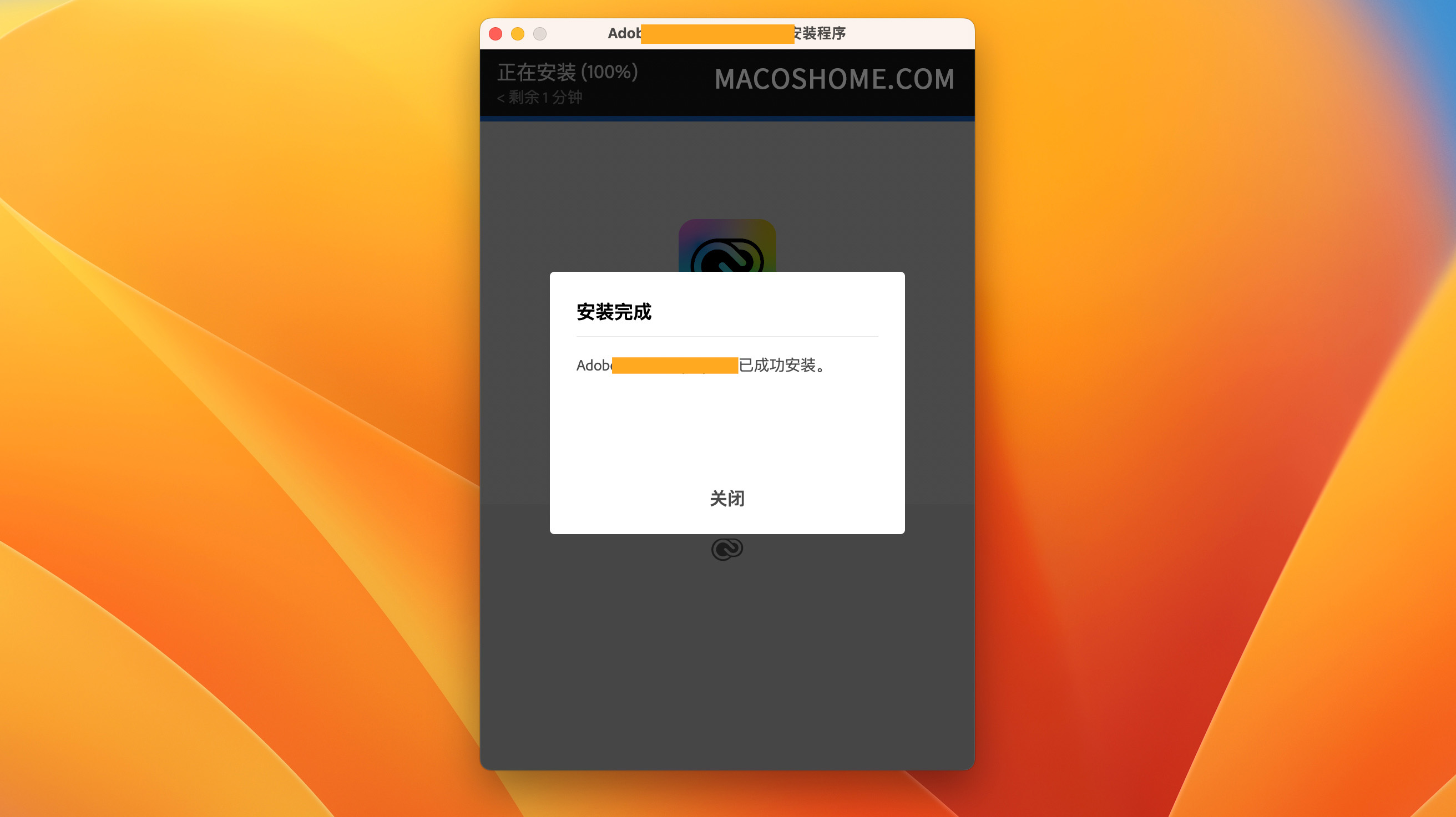
4.打开 Media Encoder 一下再退出。
5.打开 Adobe2023/24补丁.pkg 补丁,点击 “继续” – “继续” – 点击 “自定” – 只保留 Media Encoder v23.6 选项勾选,然后点击安装即可完成。
6.现在可以打开 Media Encoder 了。
软件安装完毕就可以删除拖到桌面的安装文件了。
签名命令(解决已损坏问题)
打开终端输入sudo xattr -d com.apple.quarantine 空格
然后把桌面的install拖入,然后按回车键运行即可解决已损坏问题。
安装问题
如果出现 错误501 提示,说明未满足Antic或Adobe CC桌面要求,请安装好AntiCC或Adobe CC Desktop。
如果出现 “Damaged” error: 错误,对着 Install 安装程序右键 –> 选择打开包内容 –> MacOS –> 双击Install 打开安装。
主题授权提示:请在后台主题设置-主题授权-激活主题的正版授权,授权购买:RiTheme官网

评论(0)