
毫无疑问,专为 Mac 设计的 Office – Microsoft PowerPoint 完全支持 MacBook Pro Touch Bar。当您的演示文稿在幻灯片视图中可用时,触摸栏上现在可以使用控件,包括幻灯片缩略图和计时器,可帮助您在演示时跟踪时间。使用暗模式轻松上手。PowerPoint 通过支持 macOS Mojave 的暗模式,使其专注于在弱光环境中的演示
创建突出的演示文稿 – 通过精美的设计,丰富的动画,电影动画,3D 模型和图标来实现您的想法。让智能技术帮助您只需点击几下即可实现演示
充满信心地展示 – 您可以进行新的演示或继续处理现有演示。由于 PowerPoint 可以将演示文稿同步到 OneDrive,您可以在 Mac 上启动演示文稿,然后使用 PowerPoint mobile 进行编辑和演示。通过任何设备上的演示视图,您可以清楚而自信地展示您的观点,而无需启动您的笔记本电脑
更好地协同工作 – 使用 Office 365,使用实时共同创作和评论进行协作,以便从您的演示文稿中获得团队成员的意见。此外,将其保存到云中,以便轻松与他人共享,并随时随地跨设备访问
版本 16.60 更新内容:
保护敏感信息: Office 现在可以阻止对受 Microsoft 信息保护策略保护的敏感文件进行屏幕捕捉和屏幕共享。
Flipgrid 视频现已在 PowerPoint for Mac 中提供: 添加 Flipgrid 视频以增强你的下一个演示文稿。
安装说明
1.打开下载的dmg安装包,双击 “Microsoft_PowerPoint.xxx.pkg”安装,安装完成后先不要打开软件;
2.回到dmg安装包,双击 “激活补丁.pkg”安装完成即可为大客户激活版。
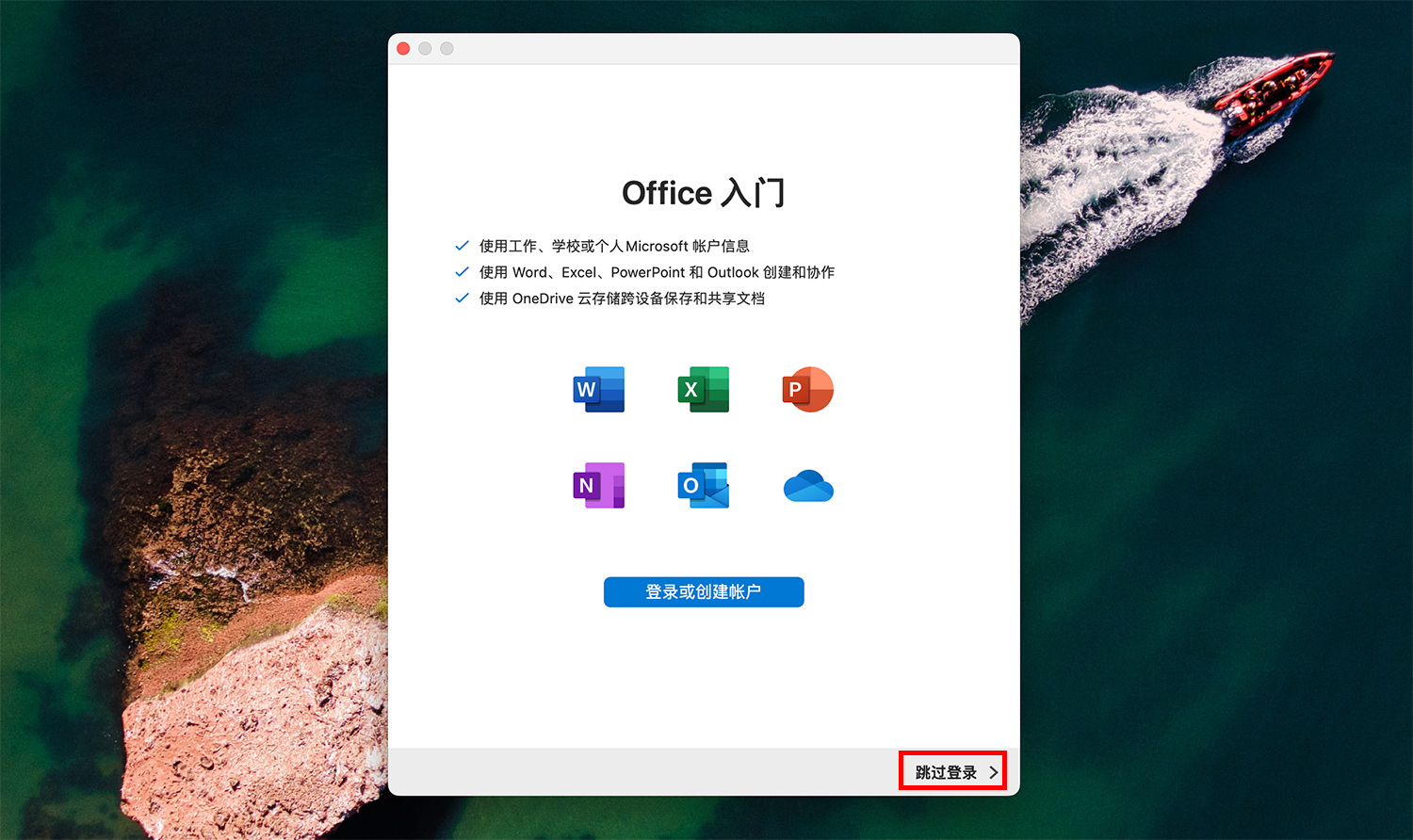
首次打开软件
首次打开软件时候,选跳过登录:
再点击完成:
最后点击 开始使用 即可。
主题授权提示:请在后台主题设置-主题授权-激活主题的正版授权,授权购买:RiTheme官网

评论(0)