
Adobe Lightroom Classic 是一款专业的图像后处理软件,常用于各种工作室,可以快速导入、处理、管理和显示图像。增强的校准工具、强大的组织功能和灵活的打印选项可以帮助您加快速度。轻松整理桌面上的所有照片,并以多种方式共享。使用Lightroom Classic,您需要所有桌面编辑工具来充分利用照片。增强色彩,使暗淡的镜头充满活力,去除分散注意力的物体,拉直倾斜的镜头。
安装说明:
12.5.0 0902 Fix 最新测试于macOS Sonoma 14.0 ,intel/ARM均正常使用。
安装测试于M1 Ventura 13.4.1 + intel Venture 13.5 系统,用我们通过试用验证的账号登陆正常不闪退,完美使用修改图片模块,登陆试用请务必严格按照[登陆账号&试用操作]教程操作。
1.打开下载好的dmg安装包,把AntiCC、Install、packages、products、resources、xxx补丁.pkg等所有文件拖到桌面来
2.进入AntiCC文件夹,安装AntiCC 5.9.pkg(如果已经安装过Adobe Creative Cloud 完整版,可以忽略安装AntiCC 5.9);
3.把 Install 拖到桌面签名(签名操作教程),再打开安装
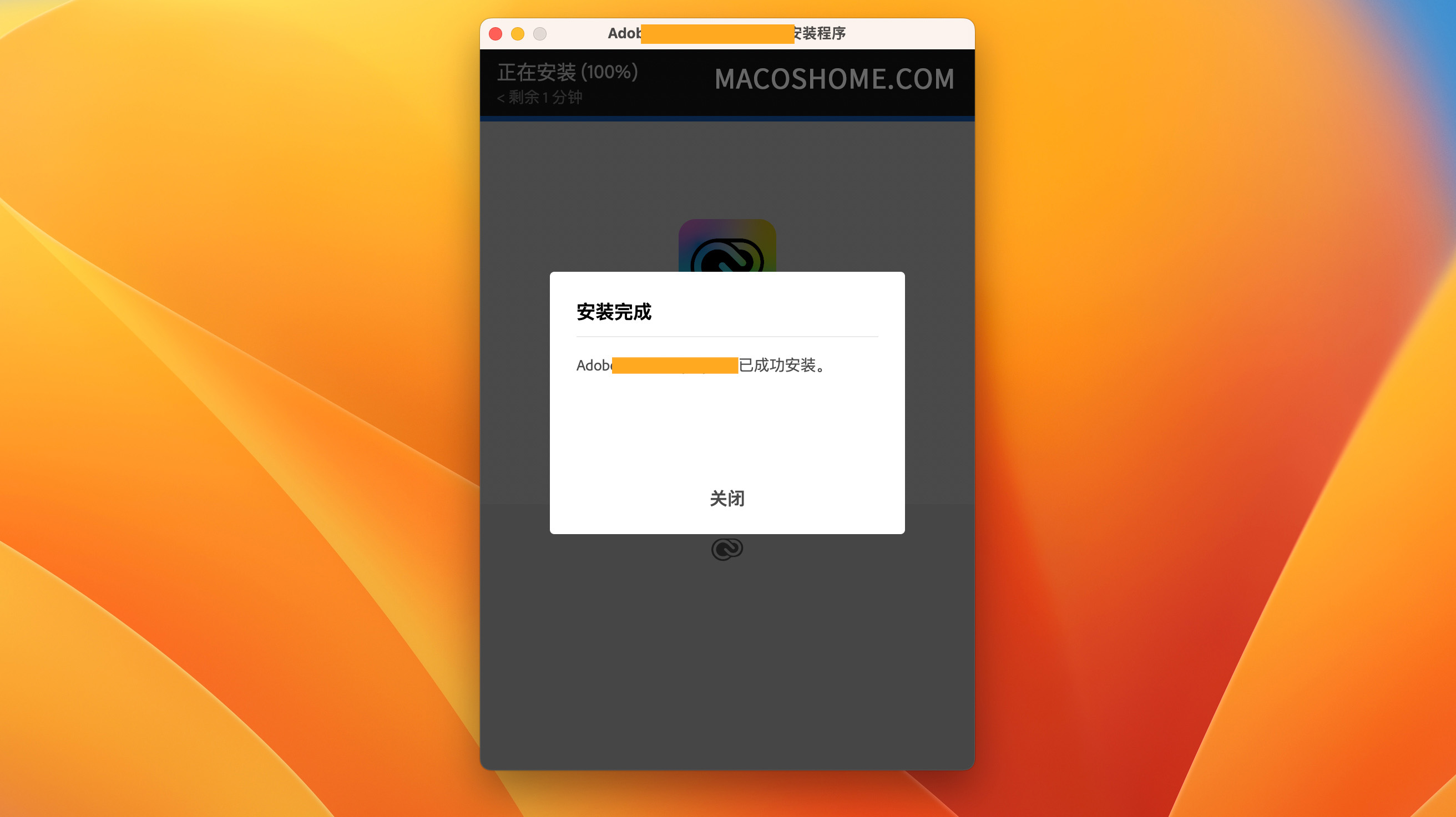
安装完成后关闭
4.打开 Lightroom Classic 并登陆你的Adobe账号,登陆点击开始免费试用后再退出软件
5.打开 Adobe2023/24补丁.pkg 补丁,点击 “继续” – “继续” – 点击 “自定” – 只保留 Lightroom Classic v12.5 选项勾选,然后点击安装即可完成。
6.现在可以打开 Lightroom Classic 了。
软件安装完毕就可以删除拖到桌面的安装文件了。
修改照片模块说明:
需要登录Adobe账号开启修改照片模块和地图功能。使用这个模式之前需要联网先打开LRC试用一下通过账号验证,再安装激活补丁。由于这个功能基于账号通过Adobe试用验证并安装激活补丁后才能正常使用,闪退就是因为账号没有通过Adobe验证!所以我们无法保证你的账号是否能通过Adobe验证并启用这个功能!
签名命令(解决已损坏问题)
打开终端输入sudo xattr -d com.apple.quarantine 空格
然后把桌面的install拖入,然后按回车键运行即可解决已损坏问题。
登陆账号&试用操作
由于Adobe账号试用规则一直在变,我们不能保证你的Adobe账号是否能通过验证!当你登陆账号试用后再安装激活补丁打开就闪退的,100%就是账号没有通过试用开始验证!我们也不对该软件破解后不能使用的问题做任何解释,如有需要请入手正版。
1.打开软件后点击菜单 “帮助” – “登陆” ,登陆后会弹出 试用界面,点击“开始免费试用”
2.选择 “For individuals” – “Continue” – “Continue” – “No thanks” – 选择PayPal ,然后在 Phone number (optional) 输入框输入 086186-2027,然后点击“Continue to PayPal”,等转圈圈后,点击左上角红色按钮关闭界面,再退出Lightroom Classic
3.打开 Adobe2023/24补丁.pkg 补丁,点击 “继续” – “继续” – 点击 “自定” – 只保留 Lightroom Classic v12.5 选项勾选,然后点击安装即可完成,如果是新版补丁直接安装即可!
TPS:账号没有通过Adobe试用验证的话,必定会闪退。
收到邮件后验证邮箱地址。邮箱建议用Gmail邮箱,注册地区选美区
解决开始试用并安装激活补丁后闪退处理
1.打开 Adobe Creative Cloud
(如果没有安装Adobe Creative Cloud的话,进入AntiCC文件夹,打开Creative_Cloud_Installer安装,安装时候提示登陆的,请登陆你的Adobe账号,如果出现[Adobe 正版服务 (AGS)]选项,记得取消勾选!然后开始安装 Adobe Creative Cloud)
2.找到 Lightroom Classic ,然后点击“开始试用”,由于我们前面已经安装了Lightroom Classic,所以会出现一个开始安装马上就完成的提示
3.然后Adobe Creative Cloud 会刷新出我们前面安装的Lightroom Classic项目出现,并且显示剩余7天试用,说明账号已经通过了验证,然后打开 Lightroom Classic 运行一下再退出
4.重新打开 Adobe2023/24补丁.pkg 补丁,点击 “继续” – “继续” – 点击 “自定” – 只保留 Lightroom Classic v12.5 选项勾选,然后点击安装即可完成,如果是新版补丁直接安装即可!
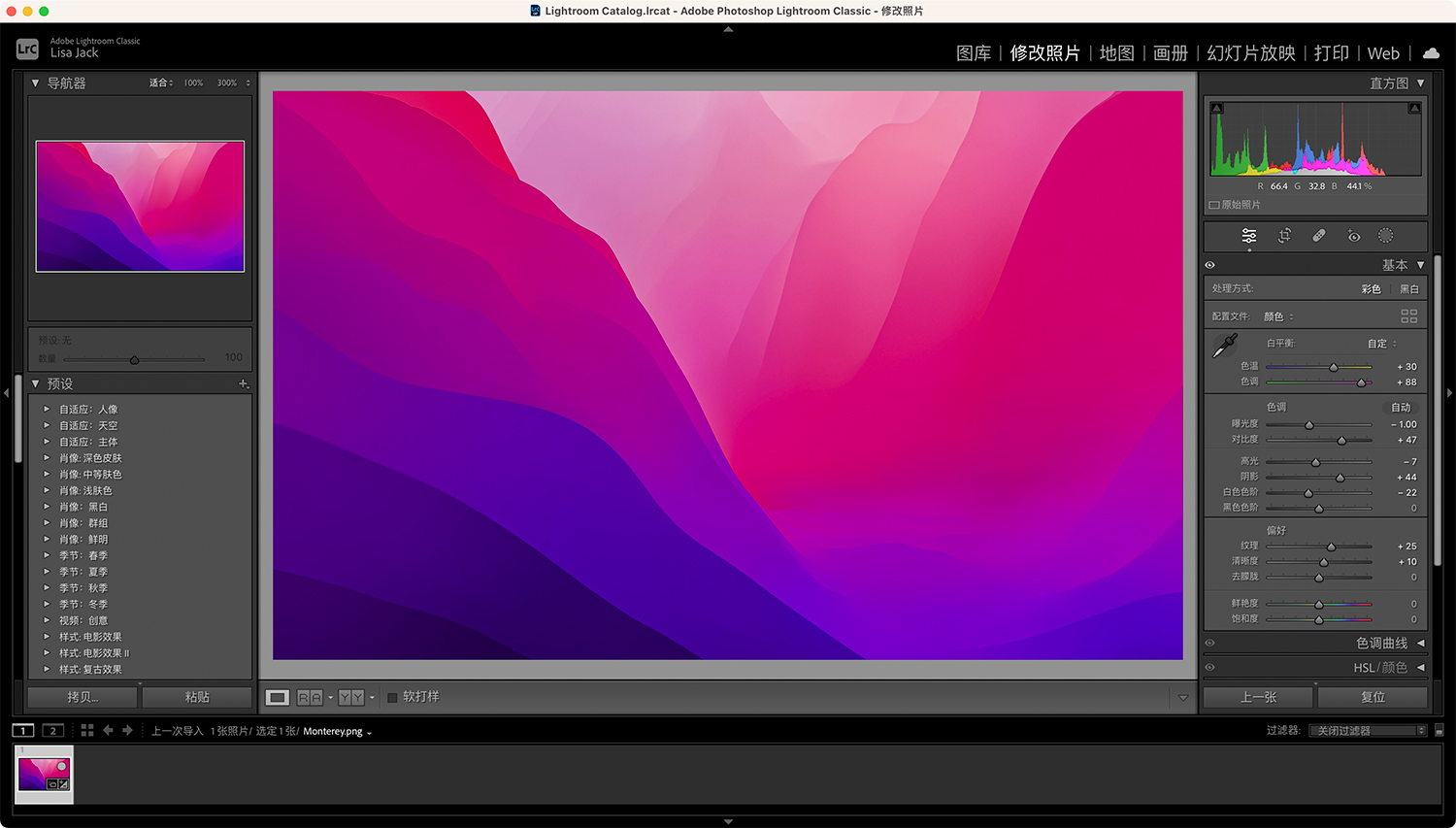
5.现在打开Lightroom Classic 也不会闪退了,修改图片模块也可用了。
Adobe Creative Cloud安装一直卡在100%解决
1.进入AntiCC文件夹,打开Adobe Creative Cloud Cleaner Tool (Remove Creative Cloud) 清理工具后,直接点击 Clean All 清理所有,然后重启电脑。
2.打开AntiCC文件夹,打开Creative Cloud Installer 运行安装,安装时候提示登陆的,请登陆你的Adobe账号,如果出现[Adobe 正版服务 (AGS)]选项,记得取消勾选!然后开始安装 Adobe Creative Cloud。
3.Adobe Creative Cloud 安装完成后会自动打开的,先放在一边不管它,重新打开Lightroom Classic安装程序安装安装完毕后关闭
4.打开Adobe Creative Cloud 找到 Lightroom Classic ,然后点击“开始试用”,由于我们前面已经安装了Lightroom Classic,所以会出现一个开始安装马上就完成的提示
5.然后Adobe Creative Cloud 会刷新出我们前面安装的Lightroom Classic项目出现,并且显示剩余7天试用,说明账号已经通过了验证,然后打开 Lightroom Classic 运行一下再退出
6.重新打开 Adobe2023/24补丁.pkg 补丁,点击 “继续” – “继续” – 点击 “自定” – 只保留 Lightroom Classic v12.5 选项勾选,然后点击安装即可完成,如果是新版补丁直接安装即可!
7.现在打开Lightroom Classic 也不会闪退了,修改图片模块也可用了。
安装问题
如果出现 错误501 提示,说明未满足Antic或Adobe CC桌面要求,请安装好AntiCC或Adobe CC Desktop。
如果出现 “Damaged” error: 错误,对着 Install 安装程序右键 –> 选择打开包内容 –> MacOS –> 双击Install 打开安装。
主题授权提示:请在后台主题设置-主题授权-激活主题的正版授权,授权购买:RiTheme官网

评论(0)